Сначала нужно скачать диск HP ProLiant Offline Array Configuration Utility. HP любит менять пути к ссылкам на своем сайте, поэтому вот наша копия HP ProLiant Offline Array Configuration Utility.
Этот диск можно подключить следующими способами
- можно записать на CD-ROM если в сервере есть физический CD/DVD привод,
- через ILO и загрузить сервер с виртуального CD-ROM,
- либо записать на флешку.
Вариант с CD-ROM самый простой, если у вас есть CD-ROM и желание возиться с дисками. Записываете диск, грузитесь с него и работаете. Поскольку CDROMов сейчас очень мало, мы опишем другие варианты.
Вариант с ILO имеет несколько нюансов, про которые нам кажется лучше упомянуть.
Первое: для работы с ILO нужно использовать Internet explorer, поскольку у остальных браузеров возникают проблемы, либо на этапе проверки подлинности сайта, либо на этапе запуска IP KVM.
Второй нюанс касается подключения образа диска.
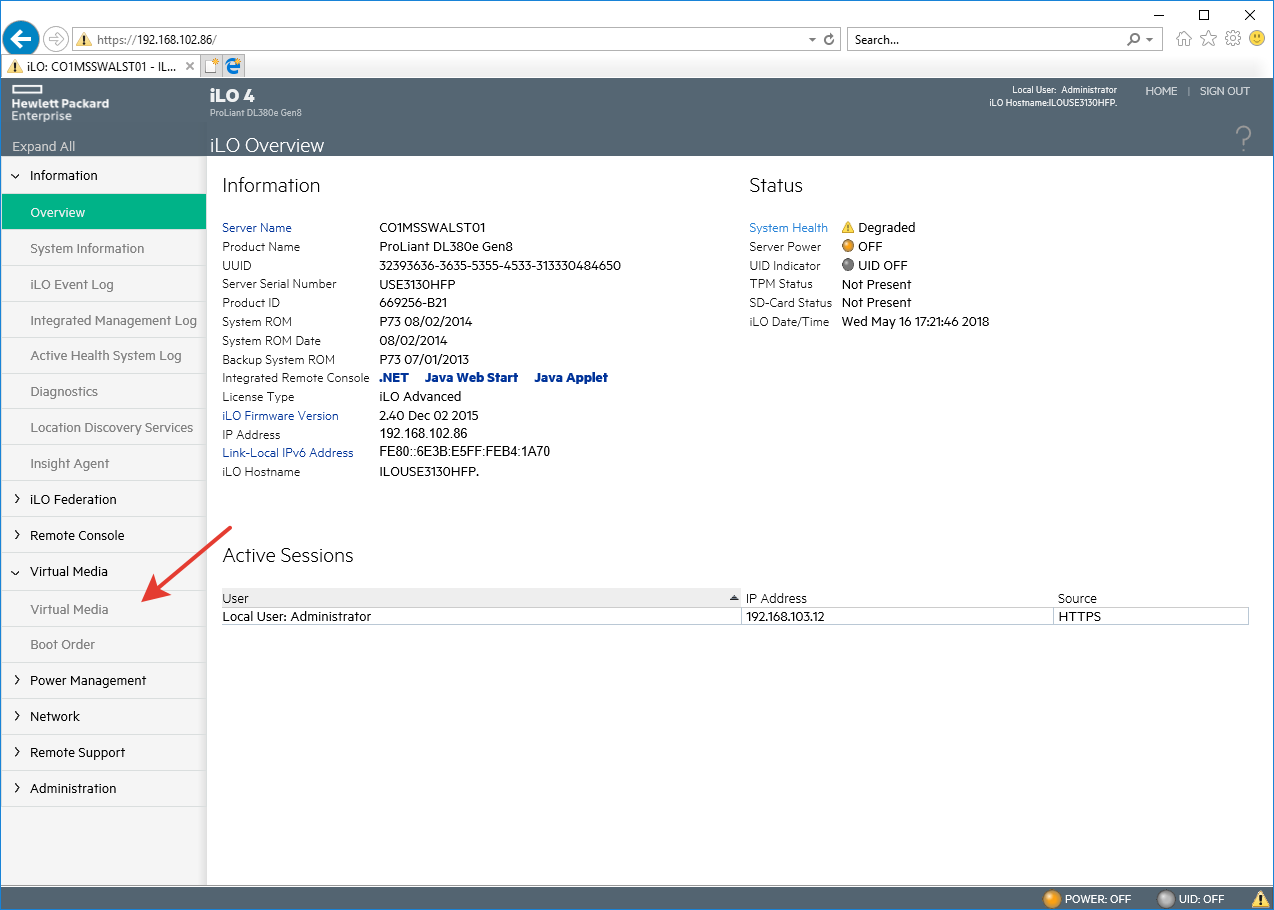
- После захода на ILO слева мы видим пункт Virtual media
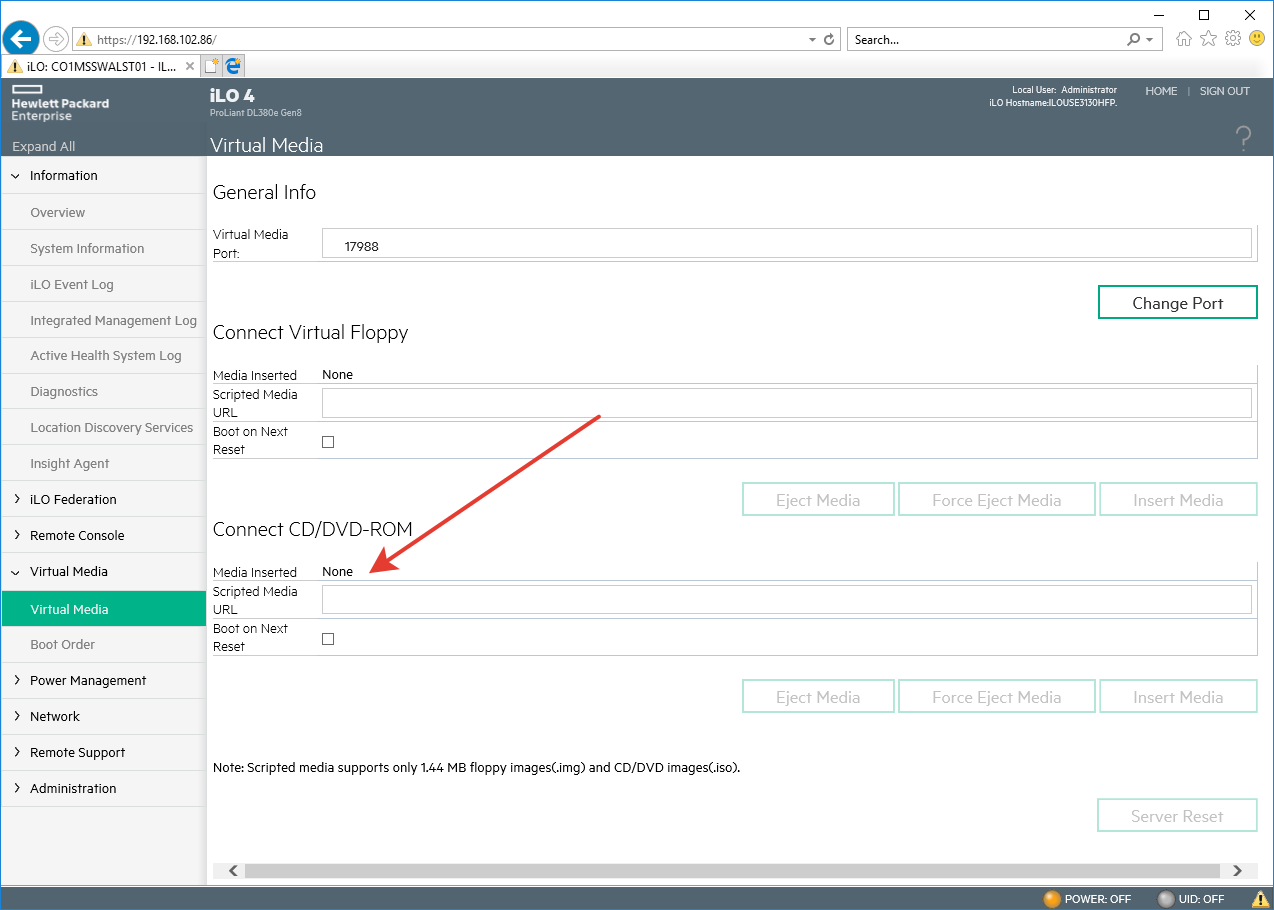
- Однако в этом пункте подключить CD-ROM можно только выложив его на какой-либо веб сервер, что не всегда бывает возможным. При этом пунктов про подключение образа с локального компьютера почему-то нет
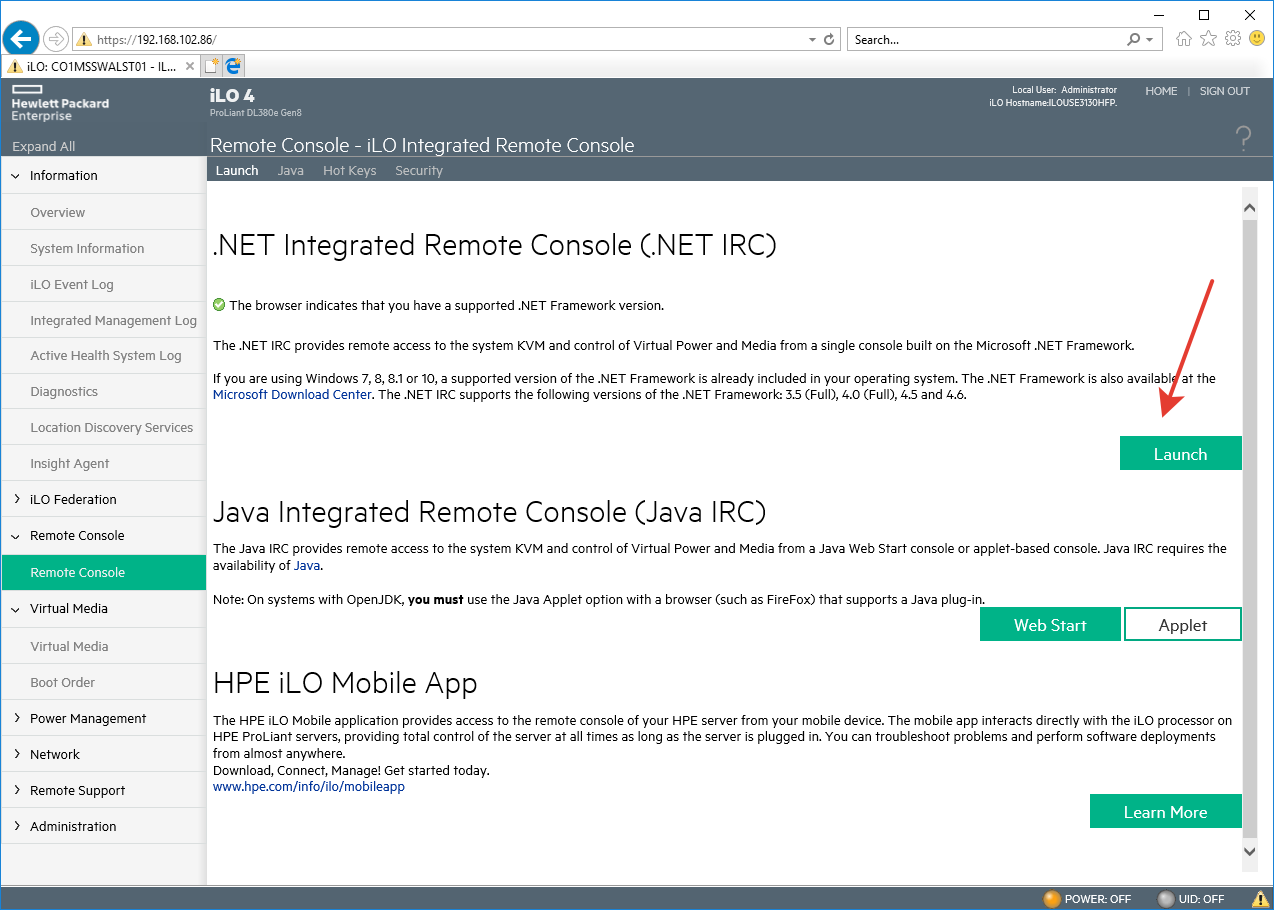
- Однако подключить локальный образ все-таки можно. Для этого нужно войти в пункт Remote console и запустить .NET Integrated Remote Console
- В открывшемся окне нужно выбрать пункты меню Virtual drives -> Image File и в открывшемся диалоге выбрать образ диска.
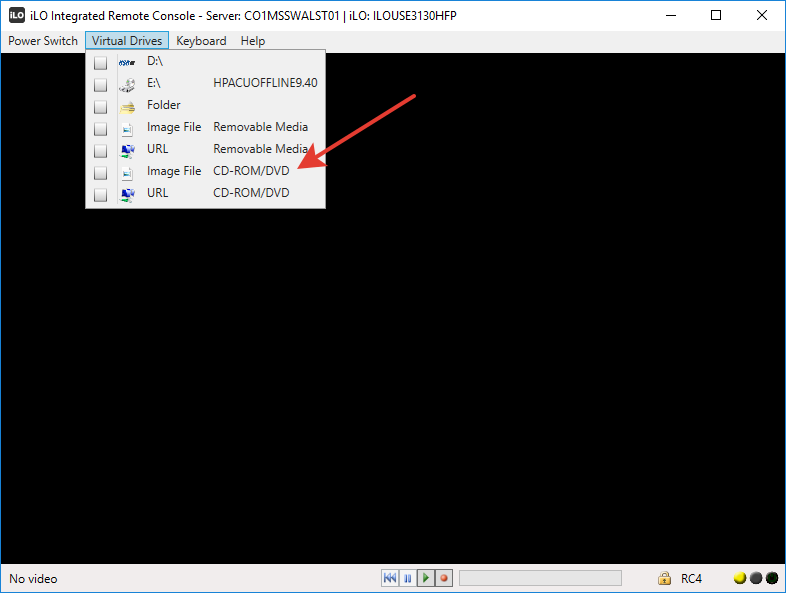
- После этого сервер загрузится с виртуального CD-ROM. Обычно загрузка с CD-ROM указана в биосе первой. Если нет, то при загрузке можно нажать клавишу F11 и выбрать одноразовую загрузку с CD-ROM
Вариант с флешкой также имеет один нюанс, который сильно сбивает с толку. Если записать ISO диск на флешку стандартным способом, с помощью WinImage либо Rufus, то сервер с флешки грузиться не будет.
Поэтому для записи нужно использовать утилиту HP USB Key Utility for Windows. Ссылка на нашу копию HP USB Key Utility for Windows.
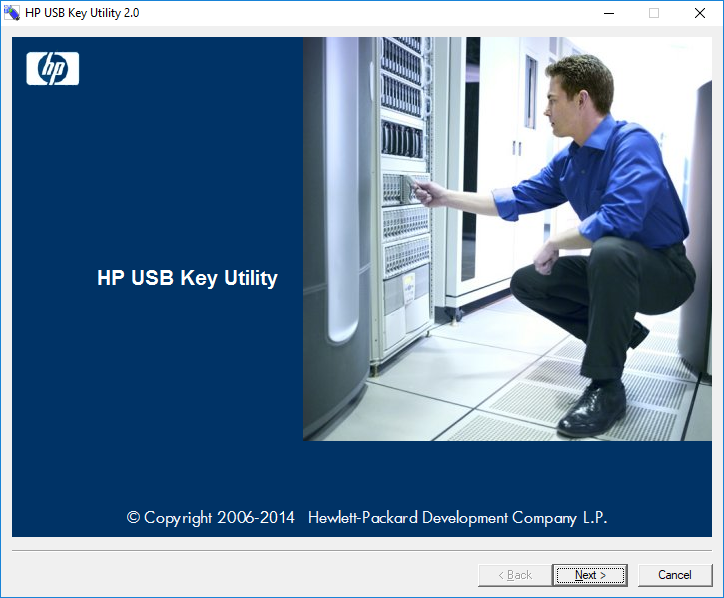
- Устанавливаем программу на любой компьютер с Windows запускаем ее, жмем кнопку Next
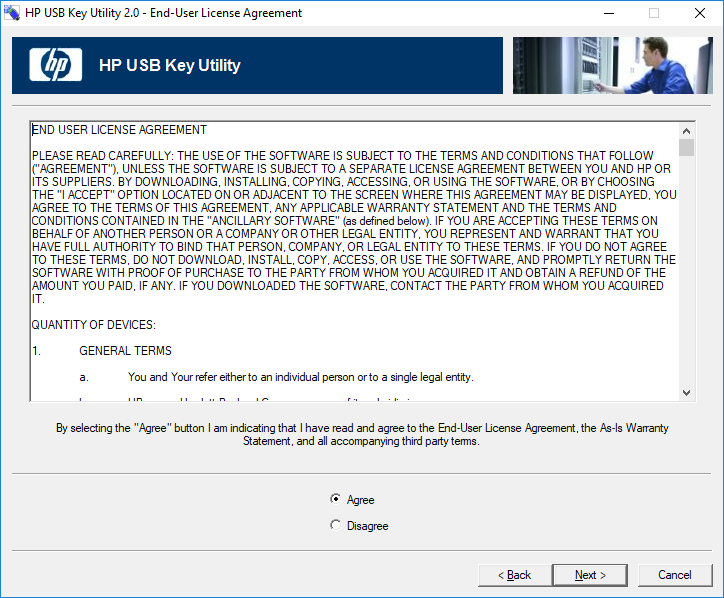
- Выбираем пункт Agree и нажимаем кнопку Next.
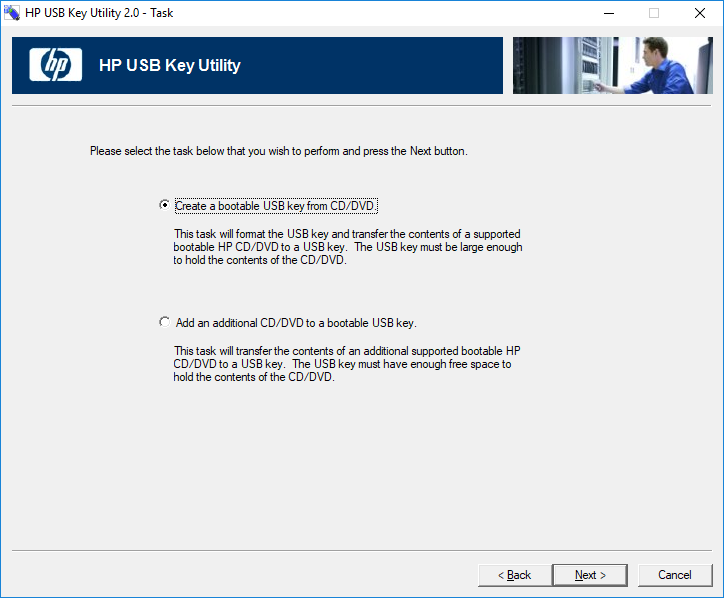
- Выбираем создание новой флешки, с затиранием всей существующей информации на ней и нажимаем Next
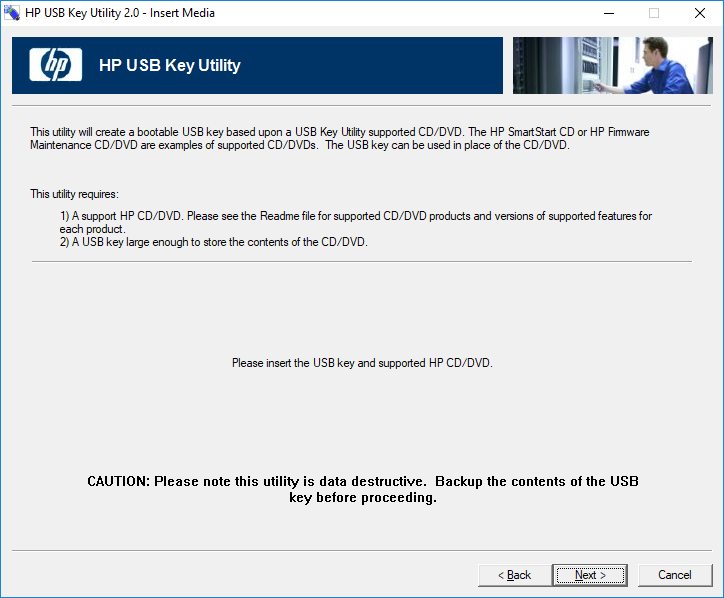
- Читаем предупреждение, вставляем флешку и нажимаем Next
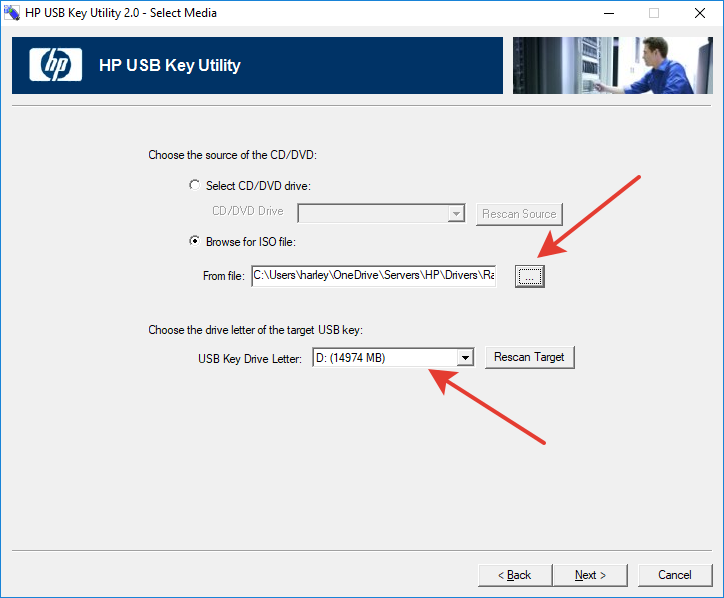
- Выбираем ISO файл, указываем на какую флешку нужно сделать запись и нажимаем кнопку Next
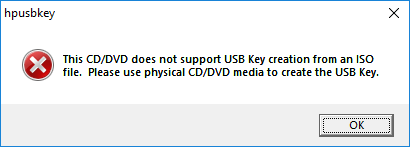
- Иногда утилита выдает предупреждение, что она не может записать флешку из ISO Образа
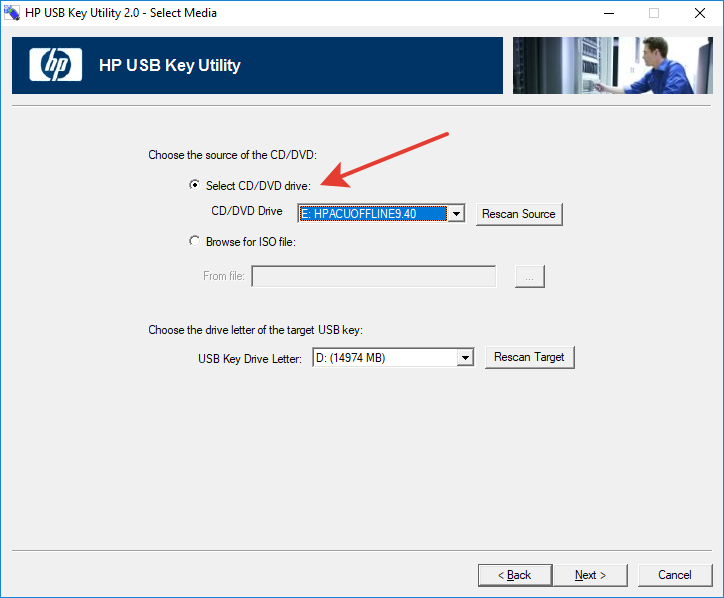
- В этом случае нужно подключить ISO файл к виртуальному CDROM Windows и указать этот виртуальный CDROM в пункте CD/DVD drive и нажать кнопку Next
- Читаем предупреждение про удаление всех файлов на флешке и жмем кнопку Next
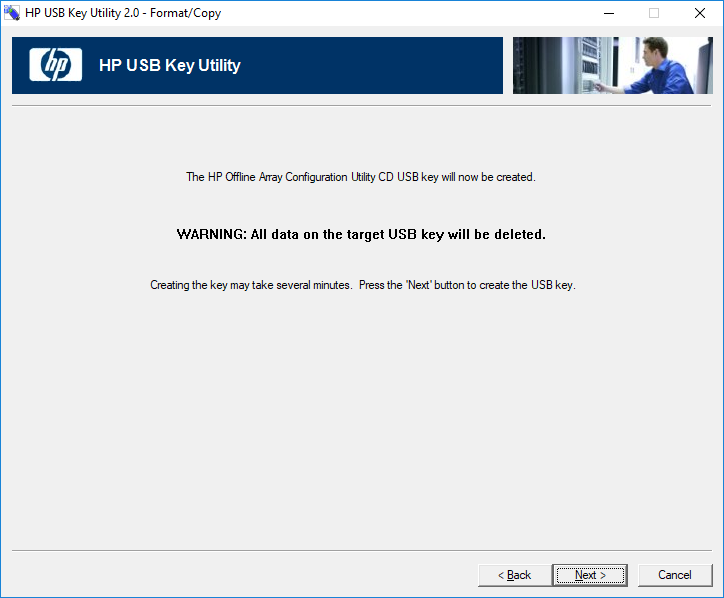
- После этого флешка форматируется и начинается копирование файлов
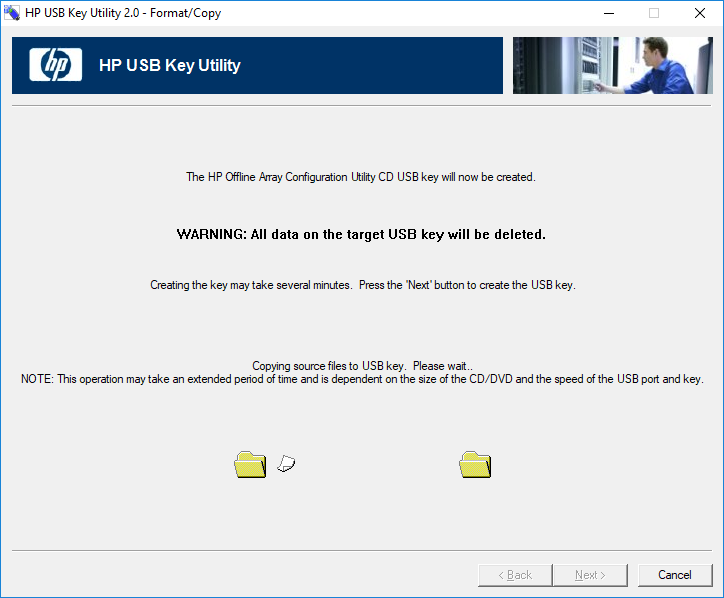
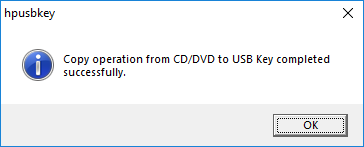
- После копирования всех файлов появляется окно об успешном завершении процесса
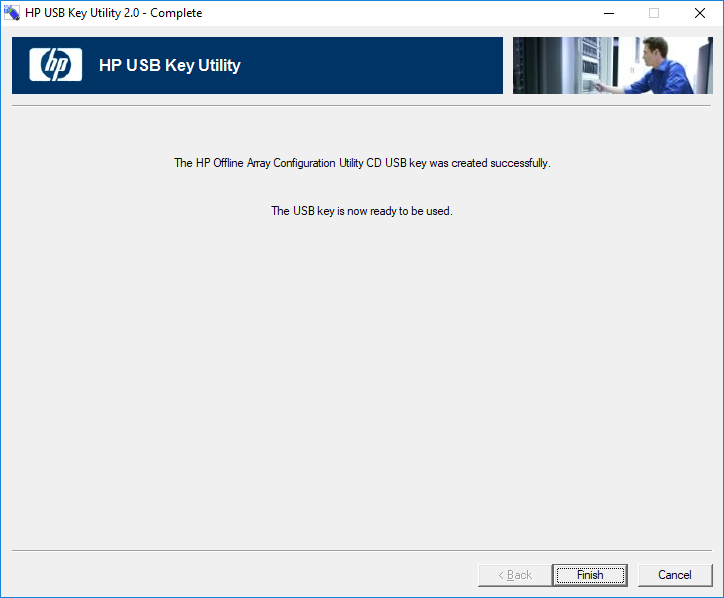
- Нажимаем кнопку Finish и флешка готова к использованию.
- После этого сервер загрузится с флешки. Обычно загрузка с флешки указана в биосе первой. Если нет, то при загрузке можно нажать клавишу F11 и выбрать одноразовую загрузку с USB Drive
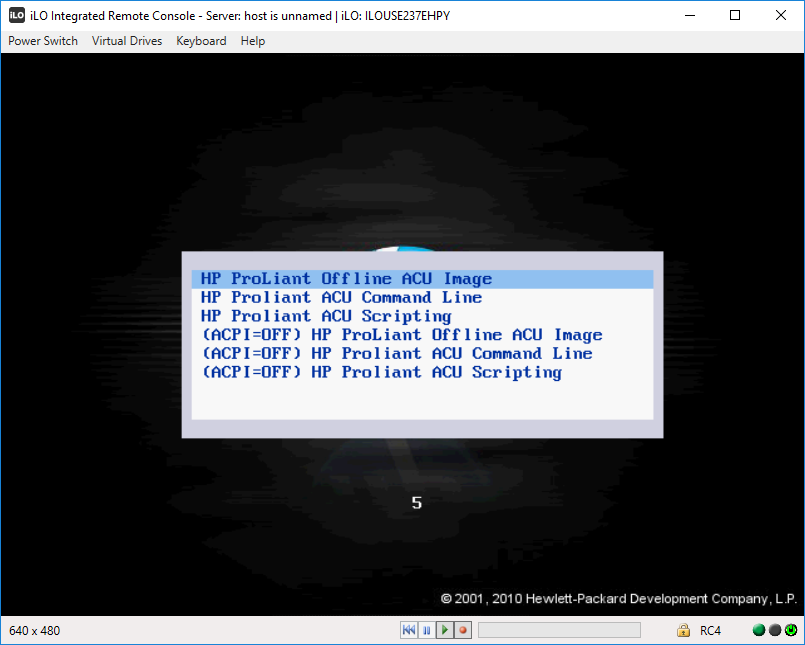
При загрузке в любом из вариантов нужно выбрать первый пункт: HP ProLiant Offline ACU Image